

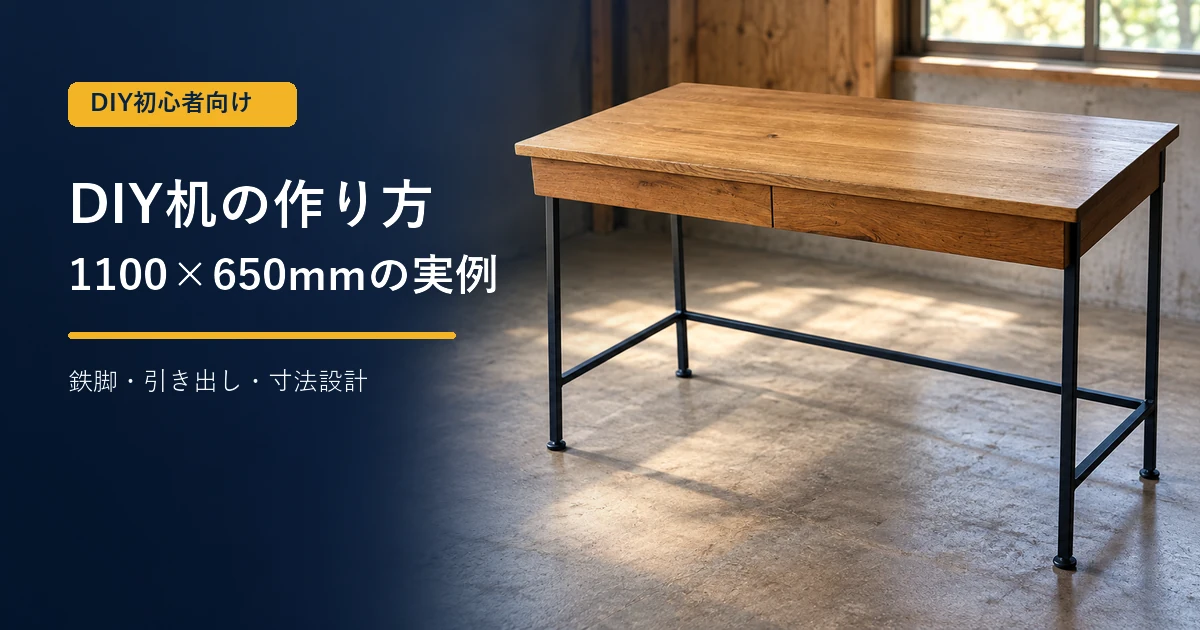
初めてデスクを作るなら、集成材の天板と、天板サイズに合う既製のスチール脚や脚フレームを組み合わせる方法が作りやすいです。
この記事では、過去に実際に作った机と現在使っているPCデスクの経験をもとに、寸法の決め方から組み立て、ぐらつき対策、塗装まで順番に説明します。
- 幅1100×奥行650mmは、実際に自作した仕事机の寸法
- 高さ720mmをそのまま採用せず、先に使う椅子へ座って決める
- 初めてなら集成材の天板と既製の鉄脚が組み立てやすい
- モニターアーム、腕を置く場所、配線まで作る前に確認する
初心者はどんなDIY机を作ればよい?
初めての一台なら、天板だけを木材で用意し、既製のスチール脚または脚フレームを取り付ける構造をおすすめします。
木製の脚組みを一から作るより工程が少なく、横揺れを抑えやすいからです。
過去に作った仕事机は1100×650×720mm
過去に作った仕事机の完成寸法は、幅1100mm、奥行650mm、高さ720mm、天板厚21mmでした。
PCで在宅ワークをするための机で、天板には集成材ではなく今回ははぎ合わせした無垢材(オーク)、脚には製作してもらった鉄製の脚を使っています。
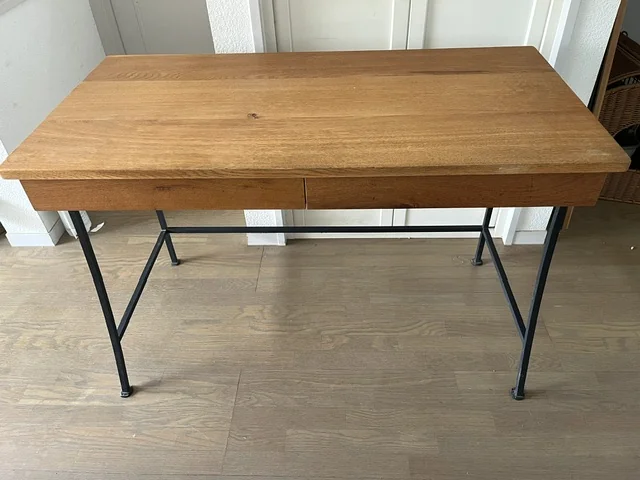
幅1100mm、奥行650mm、高さ720mmで、天板の下に二つの引き出しを付けています。
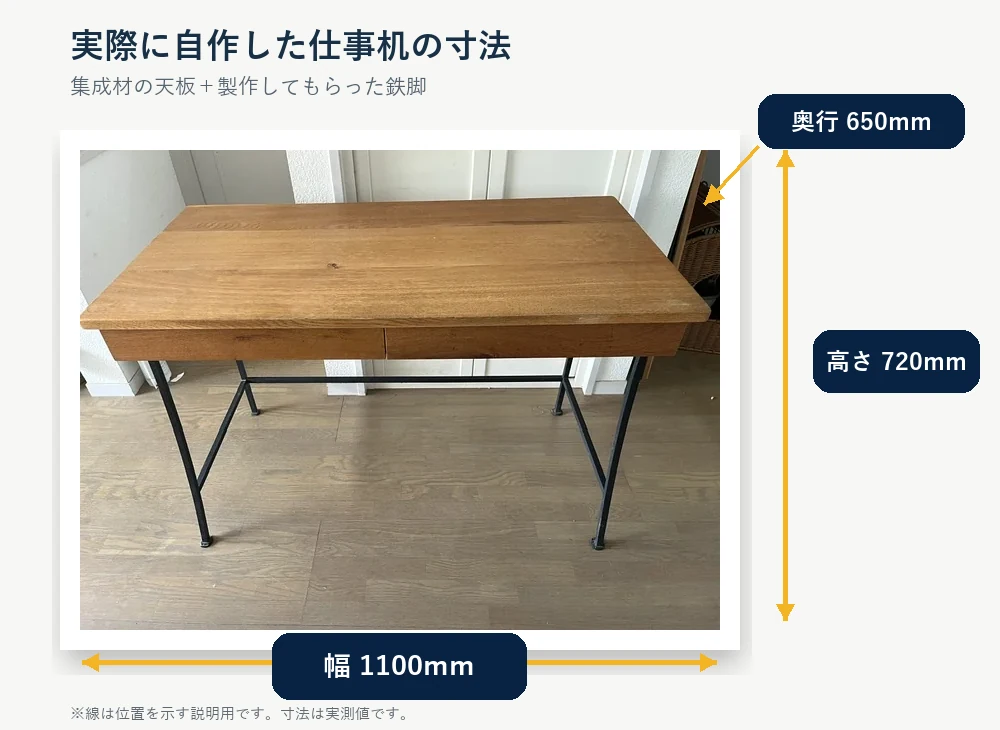
寸法線は位置を説明するためのもので、正確な縮尺ではありません。
天板の下には引き出しを付け、引き出しを取り付ける部材と反り止めを兼ねた構造にしていました。
この部分は家具の作り方に近く、初めてのDIY机には少し複雑です。
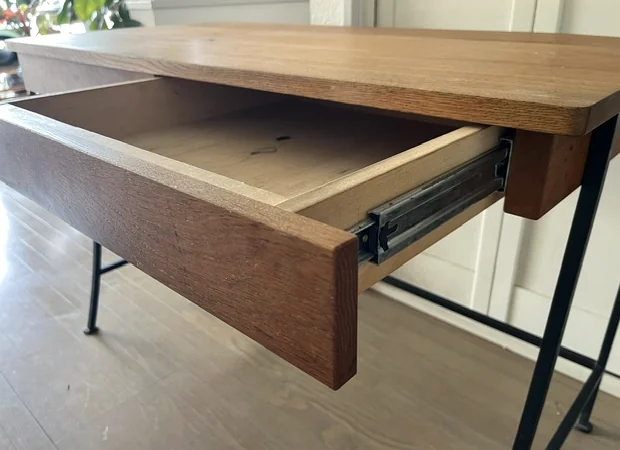
天板下の木製部材は引き出しを取り付ける場所であり、天板を支える役割も持たせています。
そこで、今回の初心者向け設計では引き出しを必須にしません。
まず天板と脚だけで安定した机を完成させ、収納が必要なら後からワゴンや後付けの引き出しを検討した方が進めやすいでしょう。
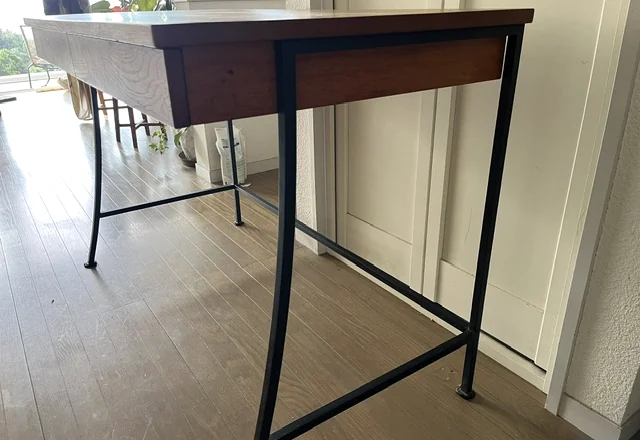
初心者向けに紹介する既製の脚フレームとは別の実例です。
三つの作り方ならどれを選ぶ?
見た目だけで決めず、加工できる範囲と必要な強さで選びます。
初心者がPCデスクを作る場合の違いは、次のとおりです。
| 作り方 | 作りやすさ | 向いている人 | 気を付けること |
|---|---|---|---|
| 集成材+既製の脚フレーム | 作りやすい | 初めて仕事机を作る人 | 対応天板寸法、完成高さ、取付穴、ビスを確認する |
| 集成材+独立した四本脚 | 比較的作りやすい | 脚元をすっきり見せたい人 | デスクの高さで横揺れが出ない製品を選ぶ |
| 天板+木製の脚と幕板 | やや難しい | 木だけで仕上げたい人 | 直角、脚の長さ、幕板の接合精度が必要になる |
既製の脚フレームは、左右の脚をつなぐ横材がある形を選ぶと、四本の脚を個別に取り付けるより横方向の動きを止めやすくなります。
商品ごとに構造が違うため、耐荷重だけでなく、メーカーの寸法図と対応する天板サイズを確認してください。
PCデスクの幅・奥行き・高さはどう決める?
寸法は平均値から決めるのではなく、実際に使う椅子とPC機器を置いた状態から決めます。
幅1100mm、奥行650mm、高さ720mmは私が自作した机の実例であって、全員に合う正解ではありません。
幅はモニターと手元の物を並べて決める
幅を決める時は、モニター、スピーカー、ノートPC、書類など、毎日置く物を先に並べます。
部屋へ実物を並べられない場合は、床へマスキングテープを貼って天板の外周を作ると、机の大きさが見えます。
私が現在使っている机は自作ではなく、幅900mm、奥行600mmの既製品です。
32型モニターを一台置いてPC作業をするだけなら、幅900mmを特に狭いとは感じていません。
広い机にすれば必ず使いやすくなるわけでもありません。
広くした分だけ物を置いてしまうなら、900mm程度に収めて片付けながら使う考え方もあります。
ただ、デュアルモニターや大きな湾曲ディスプレイを置く場合は、900mmでは足りないことがあります。
モニター本体の幅だけでなく、スタンドやモニターアームが動く範囲、スピーカーを置く場所まで足して決めてください。
奥行600mmで腕を置く場所は足りる?
奥行600mmはPCデスクとして使える寸法ですが、キーボードの手前に腕を置く場所まで考えると余裕が少なくなる場合があります。
私の現在の机ではPC作業そのものに困りませんが、腕を置く部分はもう少し欲しいと感じます。
厚生労働省の情報機器作業ガイドラインでは、ディスプレイと目の距離をおおむね40cm以上確保し、上腕と前腕の角度を90度以上にして、キーボードへ自然に手が届く姿勢を示しています。
大型ディスプレイでは十分な奥行きの机を使うことも記載されています。
奥行きを決める時は、画面までの距離だけでなく、キーボードの手前に腕を支える場所が残るかを確認してください。
詳しい姿勢の考え方は、厚生労働省「情報機器作業における労働衛生管理のためのガイドライン」で確認できます。
高さ720mmは椅子に合う?
私が作った机の高さは720mmでした。
ただし、机の高さを先に720mmへ固定するより、使う椅子へ座ってから決める方が確実です。
- 椅子へ深く座り、足裏が床へ付くように座面を調整する
- 肩へ力を入れず、肘を曲げてキーボードを使う姿勢を取る
- その姿勢で手を置きやすい高さを測る
- 脚の高さと天板の厚みを足し、完成高さを確認する
完成高さは、脚だけの高さではありません。
今回の実例では、床から天板裏までを699mmとし、厚み21mmの天板を付けると、机の上面が720mmになります。
引き出しや幕板を付ける場合は、その下に膝が入るかも測ります。
天板の上面だけを合わせても、引き出しの底へ膝が当たれば長時間の仕事机として使いにくくなります。
DIYデスクの天板は何を選べばよい?
初めてなら、必要な奥行きに近い一枚の集成材が扱いやすいです。
表面を研磨して塗装し、既製の脚を取り付ければ、木の見た目を残した仕事机にできます。
集成材はホームセンターで選びやすい
私はナラやタモの集成材を使ってきました。
ホームセンターでは店によって扱う樹種や寸法が違うため、近くの小さな店舗だけで決めず、DIY売り場の広い店舗も見ておくと選択肢が増えます。
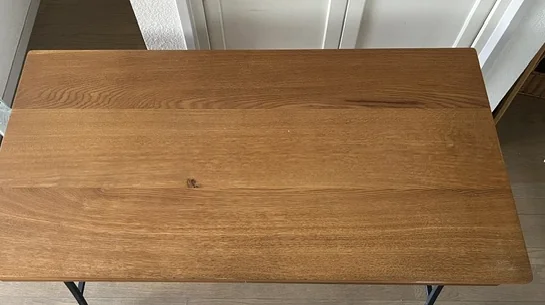
木目の違いや板の継ぎ目が、机全体の見た目にも現れます。
集成材は、多くの木片を接着して一枚の板にした材料です。
継ぎ目は見えますが、必要な幅の板を購入しやすく、初めて机を作る時は無垢の一枚板より取り組みやすいでしょう。
購入時には、板を長辺側と短辺側の両方から見て、反りとねじれを確認します。
天板の中央が浮いている板を脚のビスだけで無理に平らにしようとすると、金物やビスへ負担がかかります。
無垢材、集成材、フラッシュ構造の違いや反り止めは、既存記事のDIYテーブルの天板と脚の選び方で詳しく説明しています。
21mmの天板ならモニターを置ける?
過去に作った幅1100mm、奥行650mmの机では、厚み21mmの集成材を鉄製の脚で支えて使っていました。
長年使えた実例ではありますが、21mmあればどの机でも大丈夫という意味ではありません。
天板のたわみは、材質、横幅、奥行き、脚同士の間隔、フレームが支える位置で変わります。
幅1800mmの長い机を作るなら、天板を厚くするだけでなく、中央の支えや脚フレームの構造まで見直してください。
既製の脚を使う場合は、メーカーが指定する天板の寸法と厚みを優先します。
取付ビスが天板の表へ抜けない長さであり、必要な下穴を確保できることも大切です。
2×4材だけでも机は作れる?
2×4材だけでも机は作れます。
2×6、2×8、2×10などの幅広い規格材を並べて天板にすれば、材料費を抑えやすい作り方です。
ただ、2×材は角が丸く加工されています。
そのまま横へ並べると継ぎ目に溝や段差ができるため、文字を書くような作業机には使いにくくなります。
キーボード、マウスパッド、モニターを置く用途なら使えますが、平らな筆記面が必要なら集成材を一枚で使う方が簡単です。
材料が安いという理由だけで選ぶと、板を接ぐ作業と表面を平らにする作業に時間がかかります。
材料費は市販の机より安くなる?
DIY机は、市販品より必ず安くなるわけではありません。
幅900×奥行600mmは市販品も多いため、価格だけなら完成品が有利なこともあります。
過去に作った机はかなり前のもので、正確な材料費は残っていません。
そこで金額を作らず、現在購入する天板、脚、塗料、金物、カット料金、送料を分けて見積もります。
| 費用 | 確認する内容 | 見落としやすい点 |
|---|---|---|
| 天板 | 樹種、1100×650mm前後、必要な厚み | 大きな板は送料が高くなりやすい |
| 脚・フレーム | 高さ、取付幅、耐荷重、付属品 | 天板を含む耐荷重かを確認する |
| 塗装 | 塗料、刷毛または布、研磨材 | 重ね塗りに必要な量も含める |
| 加工 | カット、穴あけ、面取り | 工具を新しく買うと総額が増える |
| PC用部品 | 配線トレー、配線穴、補強プレート | モニターアームの取付条件を先に見る |
集成材と既製品の脚を使う場合は、工具代と送料を除き、1万円から2万5000円ほどを大まかな出発点にできます。
樹種、天板厚、脚フレームの形で金額は変わるため、同じ寸法の市販デスクと買い物かごの合計を比べてください。
DIYの価値が出やすいのは、部屋に合う寸法が市販品にない時や、長い天板、配線位置、仕上げ色まで自分で決めたい時です。
安さだけではなく、欲しい仕事机を置けることまで含めて考えます。
机の設計図は手書きでも作れる?
今回のような単純な机なら、設計図は手書きで十分です。
上から、正面から、横から見た三つの図を描けば、天板と脚の位置を整理できます。
三つの図に何を書けばよい?
- 平面図:天板の幅と奥行き、脚、モニターアーム、配線穴の位置
- 正面図:完成高さ、脚の間隔、椅子と膝が入る幅
- 側面図:奥行き、幕板や引き出しの高さ、モニターと腕を置く場所
図の横には、天板が何枚、脚が何本、ビスが何本必要かを書きます。
寸法線がきれいに描けなくても、購入と組み立てに必要な数字がつながっていれば役目は果たします。
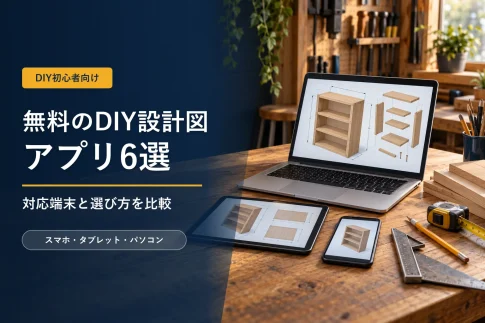
棚付きの机やL字デスクのように部材が増えたら、設計アプリを使う価値が出ます。
無料で試せる選択肢は、初心者向けDIY設計図アプリ6選にまとめています。
ホームセンターで何をそろえる?
一度だけ机を作るなら、大きな電動工具を先に買わず、ホームセンターのカットサービスを使う方法があります。
自宅で行う作業を、研磨、塗装、脚の取り付けへ絞れます。
最低限必要な材料と道具
| 分類 | 用意する物 | 使う場面 |
|---|---|---|
| 材料 | 集成材、脚フレーム、指定ビス、塗料 | 天板、支持、固定、表面保護 |
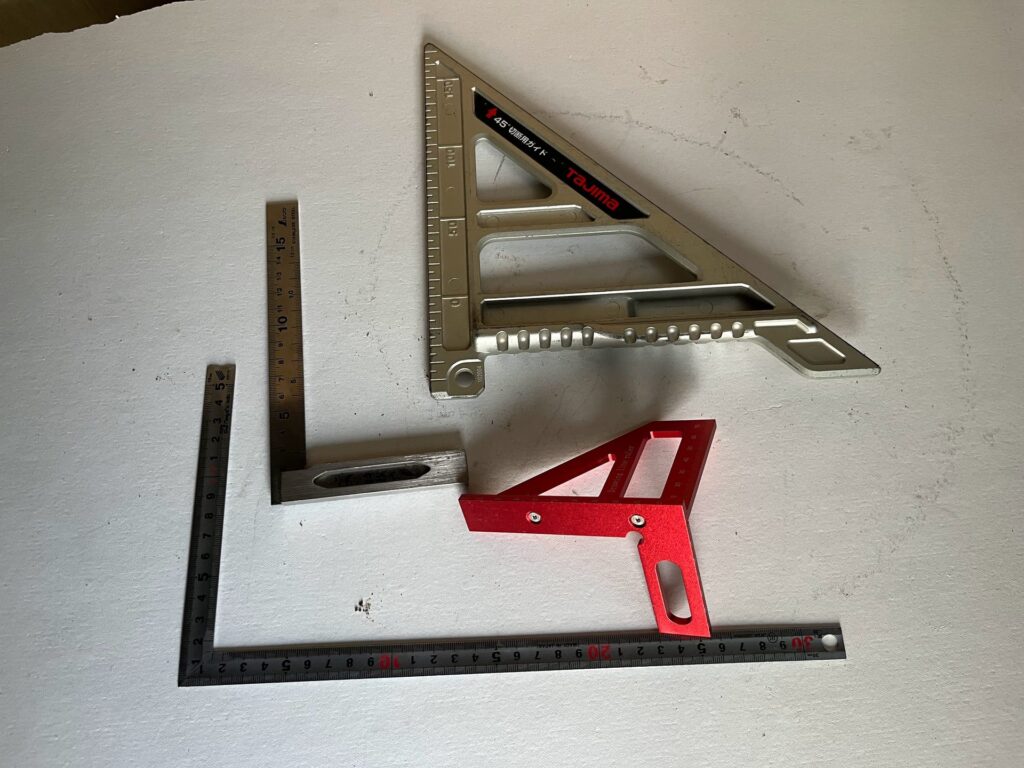
| 測定 | スケール、鉛筆、差し金またはスコヤ | 脚の位置と直角をそろえる |
| 研磨 | サンドペーパー、当て木、防じんマスク | ノコ目、傷、角のささくれを取る |
| 組み立て | ドリルドライバーまたはインパクト、下穴用ビット | 下穴とビス留め |
| 安全・養生 | 保護メガネ、防じんマスク、毛布または養生材 | 加工時、研磨時、天板を裏返す時 |
カット料金と利用条件は店舗ごとに違います。
例えばカインズは、同店で購入した木材を対象に1カット50円と案内していますが、利用前に行く店舗の対応状況を確認してください。
詳しい条件は、カインズの店舗サービス案内で確認できます。
同じホームセンターでも、工作室や工具レンタルの有無は店舗によって異なります。
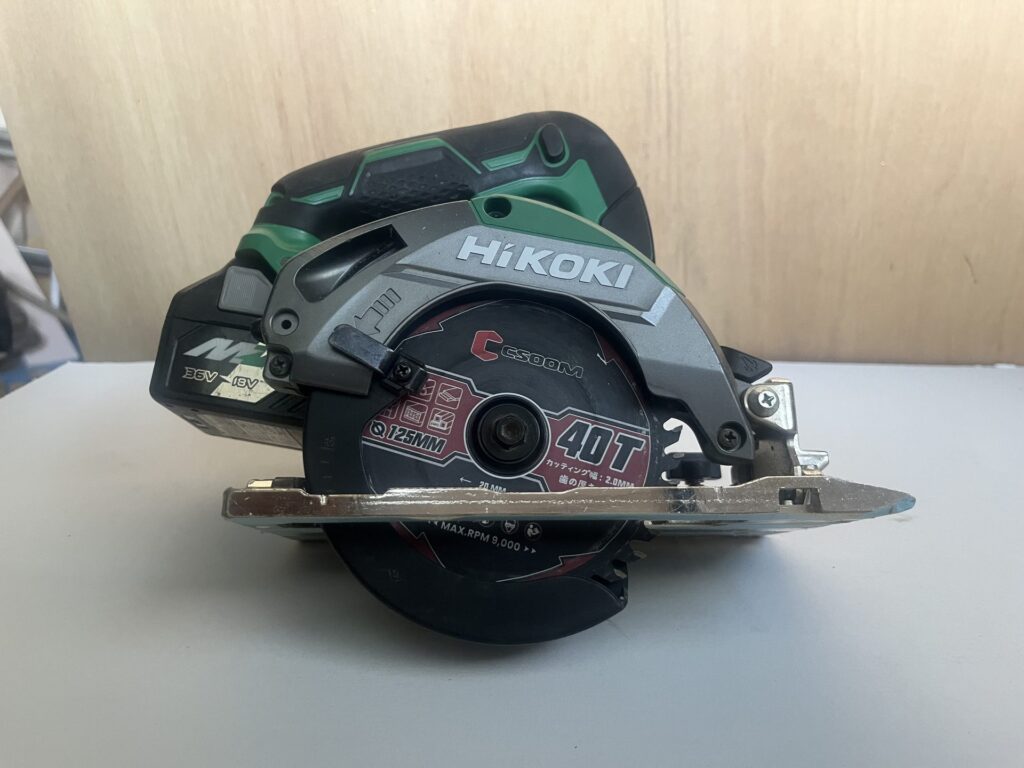
丸ノコを買うのは今後もDIYをする人
自分で切断するなら、丸ノコとまっすぐ切るためのガイド、クランプ、安定した作業台が必要です。
今回だけ机を作る人は、カットサービスへ寸法を書いた紙を持って行く方が、工具代と作業場所を抑えやすいでしょう。
DIY机はどんな順番で作る?
作業は、寸法決め、部品確認、研磨、塗装、脚の取り付け、設置確認の順で進めます。
脚を選ぶ前に天板へ穴を開けないことが大切です。
1.置く場所とPC機器を測る
机を置く壁の幅だけでなく、椅子を引く場所、横を歩く場所、コンセントの位置を測ります。
モニター、キーボード、マウスを並べ、幅と奥行きを決めてください。
2.脚を選んで完成高さを計算する
天板より先に脚を選び、対応する天板寸法、取付穴、耐荷重を確認します。
脚の高さと天板厚を足した数字が、希望する完成高さになるかを見ます。
3.天板を購入して必要な寸法に切る
店頭で反りとねじれを見て、表にする面も決めます。
カットを頼む場合は、1100×650mmのように完成寸法を書いた紙を見せ、加工誤差も確認してください。
4.ノコ目と角を研磨する
組み立てる前に、ノコ目、かんなの刃跡、触ると引っ掛かる角を研磨します。
腕が触れる手前側の角は、形を変えすぎない程度に面を取ると使いやすくなります。
5.塗装して表示どおり乾燥させる
表面だけでなく、裏面と木口も仕上げます。
塗布量、重ね塗り、乾燥時間は製品ごとに違うため、缶に書かれた条件を守ってください。
6.脚を仮置きして下穴を開ける
十分に乾燥した天板を毛布の上へ裏返し、脚を仮置きします。
脚が左右同じ位置にあり、膝、モニターアーム、配線トレーと取付穴が重ならないことを確認してから印を付けます。
ビスを直接ねじ込まず、木の硬さとビス径に合う下穴を開けます。
ドリルへマスキングテープで深さの印を付け、天板の表まで貫通しないようにしてください。
7.軽く締めて位置を見てから本締めする
一か所を最初から強く締めず、すべてのビスを軽く入れます。
脚が墨からずれていないことを確認し、左右を交互に締めてください。
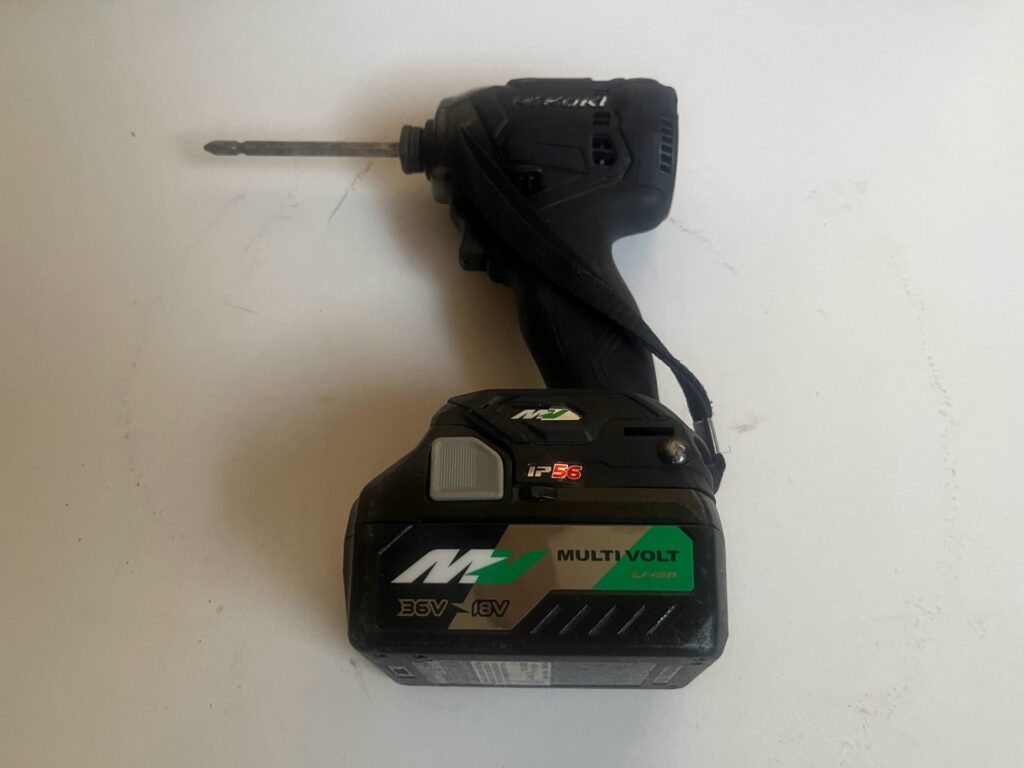
インパクトドライバーは力が強いため、最後まで一気に打ち込むとビスを切ったり、金物をめり込ませたりすることがあります。
締まり始めたら速度を落とし、必要以上に締めません。
8.起こして横揺れと床のがたつきを見る
机を静かに起こし、四隅を軽く押して横揺れを確認します。
床の凹凸が原因ならアジャスターで調整し、接合部が動くなら使い始める前に締め直すか補強してください。
大きな天板は一人で無理に起こしません。
持ち上げた時に脚の接合部へ横向きの力をかけないよう、二人で作業します。
木製の脚はどうすればぐらつきにくい?
木製脚を使うなら、四本の脚を天板へ直接留めるだけでなく、脚同士を幕板でつなぎます。
机が横へ動く力を、一本のビスだけで受けない構造にするためです。
幕板は脚同士をつなぐ横材
幕板は天板の下で脚と脚をつなぐ板です。
前後左右の脚が別々に動くのを抑え、机の横揺れを減らします。
それでも長手方向へ揺れる場合は、後ろ側に貫や筋交いを入れる方法があります。
ただ、部材を増やせば膝や配線へ当たることがあるため、どこへ力がかかっているかを見て必要な方向だけ補強します。
ホゾ加工で組む方法もありますが、初めての机で無理に選ばなくても構いません。
金物とビスで組める構造にし、直角と脚の長さをそろえる方が完成へ近づきます。
引っ越しで分解するならどう作る?
天板と脚フレームをビスやボルトで外せる構造にすると、運びやすくなります。
接着剤で天板と脚を一体にする前に、玄関、廊下、階段を通せるかを確認してください。
木製脚を分解式にする場合は、同じ穴へ木ネジを何度も抜き差しすると効きが弱くなることがあります。
繰り返し分解するなら、鬼目ナットとボルトなど、用途に合う分解金物を検討します。
モニターアームと配線はいつ決める?
モニターアームと配線は、天板へ脚を取り付ける前に位置を決めます。
クランプ、脚フレーム、反り止め、配線トレーが同じ場所へ集まると、その位置には取り付けできません。
壁際はクランプを締める空間を残す
私は32型モニターをクランプ式のモニターアームで使っています。
通常の作業で揺れに困ることはありませんが、机へ腕を勢いよく置いた時は画面も揺れます。
実際に困ったのは壁際での取り付けです。
天板の後ろへ手を入れてクランプを締めるため、机を壁へ付けたままでは作業しにくくなります。
アーム本体が後ろへ動く製品では、使用中も壁へ当たらない隙間が必要です。
天板の奥行きへモニターを収めるだけでなく、アームの可動範囲までメーカーの寸法図で確認してください。
薄い天板や木質ボードへ付けてもよい?
現在使っている机は、木材を細かくして固めた芯材へ木質シートを貼った天板と思われ、厚みは約15mmです。
補強プレートを使わずモニターアームを取り付けていますが、材質と厚みはまだ正確に確認できていません。
この一例だけをもとに、薄い天板ならどれでも大丈夫とは言えません。
モニターアームが指定する天板厚、天板材、モニター重量を確認し、薄い天板やクランプの跡が心配な場合は補強プレートを検討してください。
サンワサプライも、天板が薄い机へモニターアームを取り付ける製品例で補強プレートを案内しています。
補強プレートは万能ではないため、使用するアームと天板が対応するかを先に確認します。
取付例は、サンワダイレクトの薄型天板へのモニターアーム案内で確認できます。
配線穴は必要な場所が決まってから開ける
配線穴は、モニター、PC本体、電源タップを置く位置が決まってから開けます。
最初から中央へ開けると、あとでモニターアームや脚フレームと重なることがあります。
穴を開けなくても、天板の後ろへ隙間を残し、裏側へ配線トレーを付ける方法があります。
引っ越しや機器の入れ替えが多い人は、あとから変更できる配線方法の方が扱いやすいでしょう。
仕事机の塗装はオイルとウレタンのどちら?
木の手触りと塗り直しやすさならオイル、飲み物や皮脂汚れへの備えを優先するなら水性ウレタンニスが候補です。
毎日腕を置くPCデスクでは、完成直後の見た目だけでなく数年後の手入れまで考えます。
オイル仕上げは直しやすいが染みが残る
オイルは布で塗り広げやすく、むらも出にくい仕上げです。
傷が付いた場所をペーパーで研磨し、同じオイルを塗り直しやすいところもDIYに向いています。
ただ、実際にオイルで仕上げた机では、水染みやコップの輪染みができました。
マウスを使う腕の位置も黒くなり、水拭きだけでは皮脂の汚れがなかなか取れません。
わたしは、そのような部分を時間がたってからペーパーで削り直し、オイルを塗り直しています。
木の変化を手入れしながら使いたい人には合いますが、汚れを毎回さっと拭きたい人には手間に感じるかもしれません。
汚れを拭きたい机は水性ウレタンも候補
仕事中に飲み物を置き、手入れの回数を減らしたいなら、水性ウレタンニスも検討できます。
和信ペイントも木製テーブルには水性ウレタンニスをすすめています。
塗り方と重ね塗りは、和信ペイントの木製テーブル塗装案内を確認してください。
製品によって使える木材、乾燥時間、完全に硬化するまでの期間が違います。
オイルも、手で触れてべたつかなくなる時間と、上へ機器を置ける状態になる時間は同じとは限りません。
モニターやデスクマットを急いで置かず、メーカーが示す使用開始時期まで待ちます。
DIY机で失敗しやすいのはどこ?
失敗が出やすいのは、切断そのものより、寸法と部品の順番を決めないまま購入する場面です。
次の七つは、木材を切る前に確認できます。
- 天板を先に買う:脚の対応寸法や取付穴が合わない
- 自作例の高さ720mmをそのまま採用する:椅子と肘の位置が合わない
- 奥行600mmなら十分と思う:腕を置く場所と画面までの距離が足りない
- 四本脚を付けるだけにする:高さが出ると横揺れが気になる
- 下穴なしでビスを締める:木が割れたりビスが切れたりする
- 机を壁へぴったり付ける:モニターアームのクランプを締められない
- 塗装直後にPCを置く:塗膜や油分が十分に硬化していない
完成後に大きな横揺れがある机は、そのまま使わないでください。
ビスの緩み、脚フレームの向き、床との隙間を確認し、原因が分からない場合は脚メーカーや木工に詳しい人へ相談します。
重いモニターを取り付ける前に、机単体で安定していることを確認してください。
DIY机についてよくある質問
最後に、作り始める前に残りやすい疑問へ短く答えます。
最初の一台は寸法と脚を決めてから作ろう
DIYで机を作る時は、材料売り場へ行く前に、置く場所、椅子、モニター、キーボードを測ってください。
幅1100×奥行650×高さ720mmは私が自作した仕事机の実例ですが、腕を置く場所とモニターまでの距離は実際の姿勢で確認します。
初心者には、集成材の天板と既製のスチール脚または脚フレームを組み合わせる方法が作りやすいです。
木製脚に挑戦するなら、四本の脚を幕板でつなぎ、横揺れを止める構造まで考えます。
最初にやることは、椅子へ座り、床へ天板と同じ大きさの印を付けることです。
その中へPC機器を並べれば、必要な寸法がかなり見えてきます。
机は毎日使う家具です。
大きさを急いで決めず、作る時間も使い始めてからの手入れも含めて、自分に合う一台を作ってください。
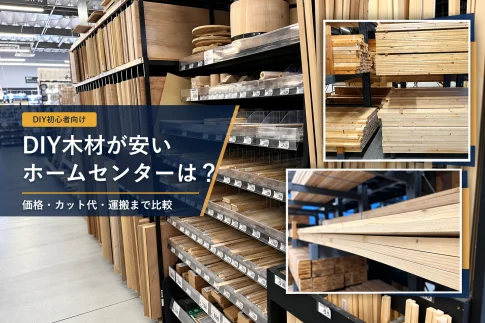
- 天板材の購入先と、カット代・運搬を含めた選び方
必要な寸法が決まり、材料を探す方へ
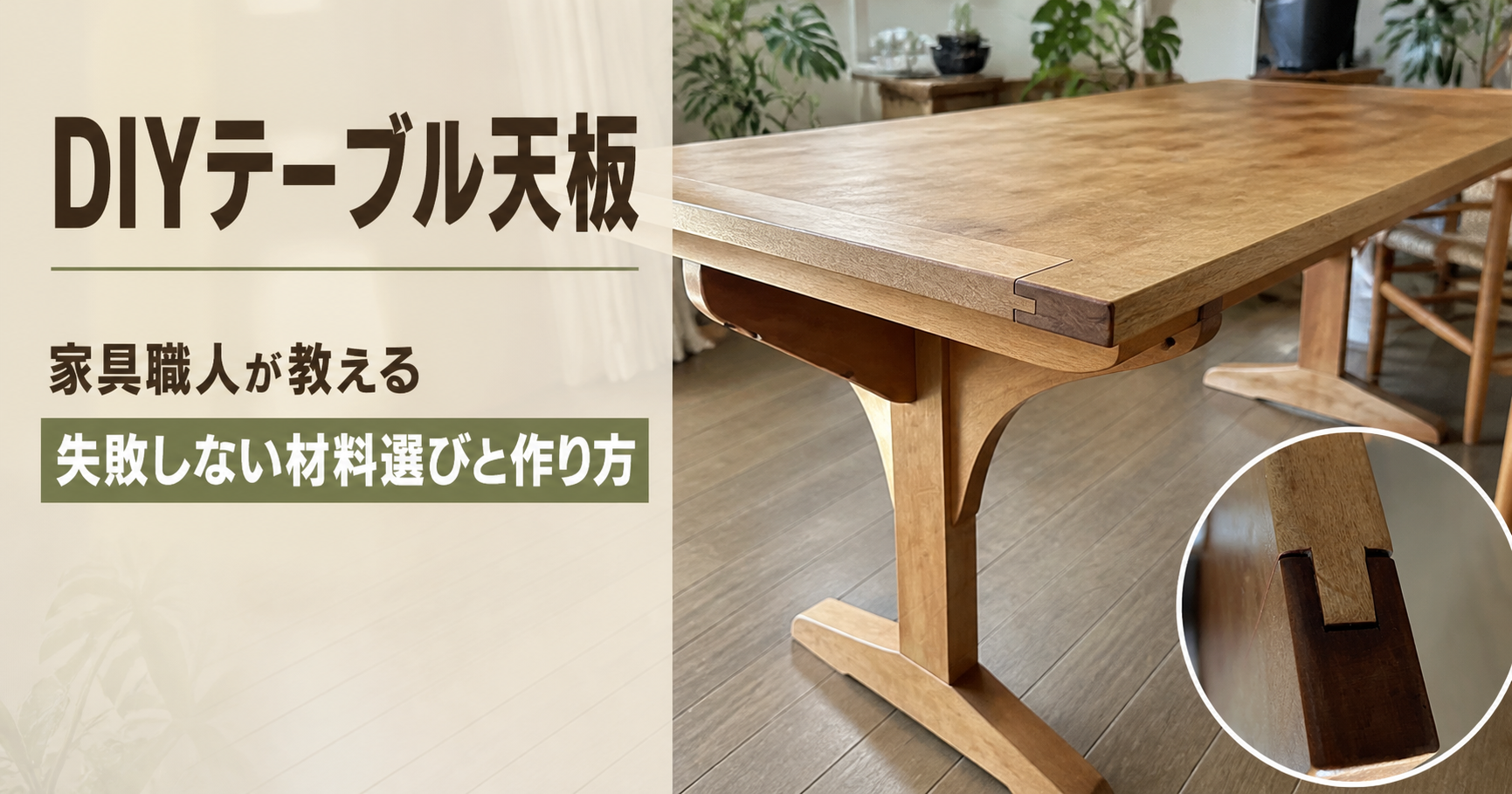
- DIYテーブルの天板・脚・固定方法を詳しく見る
天板の伸縮や脚の取り付けをもう少し知りたい方へ


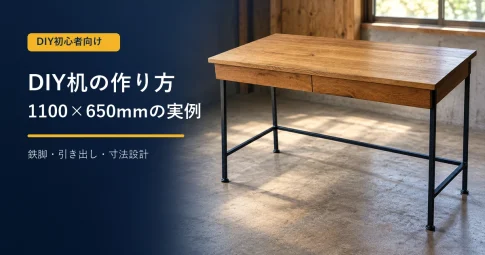
過去の机では鉄製の脚が何年たっても問題なく使えました。
これは幅1100mmの天板と、その机に合わせて作った脚を組み合わせた結果です。
天板が長くなる場合や、四本の独立した脚を使う場合まで同じとは限りません。
脚の形、取付位置、天板を支える間隔を見て選んでください。