

こんにちは、DIYガイドのヨシです。
DIYの設計図をスマホで作りたいけれど、どのアプリなら無料で使えるのか分からない。
ダウンロードしてから「図面を作るには有料だった」と分かると、選び直すのも面倒ですよね。
まず確認したいのは、使う端末で図面を作れるか、無料でどこまで進められるかの2つです。
同じアプリでも、iPhoneでは見るだけ、iPadでは有料で編集できるなど、端末によって使い方が違います。
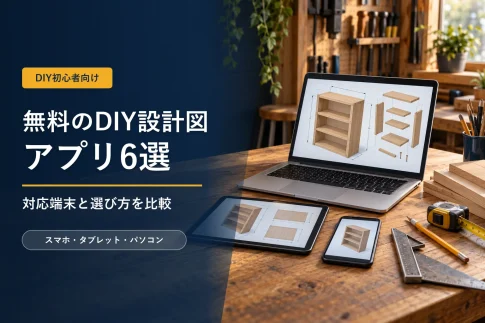
この記事では、DIYに使える6つの設計ツールを比較します。
無料で作成できるものと、広告視聴などの条件があるもの、無料では閲覧が中心のものを分けて紹介するので、使う端末と作りたい物から選んでください。
- スマホ・iPad・パソコンで、作成できるものと閲覧用のものを区別
- 無料でできる作業と、課金が必要になる機能を比較
- 家具の立体確認と、材料リスト・木取り図の違いを整理
- 設計後の木材選びと、机・テーブル・棚作りへ進む方法
無料のDIY設計図アプリはどう選べばよい?
アプリは機能の多さではなく、作りたい物と使う端末から選びます。
棚やテーブルの形を確認したいだけなら、部材を立体で並べられるアプリで十分です。
細かな接合部や複雑な形まで描く段階になってから、CADへ移っても遅くありません。
最初に作りたい物と端末を決める
同じDIY設計図アプリでも、得意な作業が違います。
登録済みの棚やベンチから選ぶもの、自分で板を組み合わせて家具を作るもの、寸法を拘束して正確な部品を作るCADは、操作方法も完成する図面も別物です。
初めて棚やテーブルを作る人は、直方体の板へ寸法を入れ、移動や回転で組み立てられるアプリが扱いやすいです。
スマホだけで始めたい場合は、パソコン用ソフトを無理に選ばず、iPhoneやAndroidで編集できるかを先に確認してください。
次の順番で選ぶと迷いにくくなります。
- iPhone、Android、iPad、パソコンのどれで作るか決める
- 既存の設計図を使うか、自分で形を作るか決める
- 立体確認だけでよいか、木材リストまで必要か決める
- 無料版で保存、書き出し、非公開利用ができるか確認する
間取りアプリでは木取り寸法を出せない
検索結果には、部屋の壁や家具配置を描く間取りアプリも多く出てきます。
置き場所の確認には便利ですが、棚板の長さや側板の枚数を出す木工用の設計図とは目的が違います。
家具や収納を自作するなら、板の厚みを入力できること、部材ごとの寸法を確認できること、できれば部品表やカットリストを出せることを確認してください。
部屋へ置いた時の見え方だけを確認したい場合は、間取りアプリでも構いません。
無料で作れるのか、見るだけなのかを確認する
「無料ダウンロード」と「無料で設計できる」は別です。
さらに、立体を作れても、寸法入りの図面や材料リストを出す時に課金が必要なものもあります。
まずは小さな棚を想定して、板の寸法入力、保存、必要な寸法の確認まで無料でできるかを見てください。
ホームセンターへ図面を持って行きたいなら、PDFや部材表を出せるかも大切です。
以下は2026年10月17日に公式サイト・公式ストアの掲載情報を確認した内容です。
6製品すべてを実機で操作・検証した比較ではありません。
料金や機能は変更されるため、利用前に各公式案内も確認してください。
初心者向けDIY設計図アプリ6選を端末と無料範囲で比較
スマホで始めるならMoblo、用意された日本語の設計図を使うならZUMEN、パソコンで寸法図や木取り図まで作りたいならもでりんクラウドを、まず確認してみてください。
これは作業目的からの選び方で、操作の簡単さを実機テストで順位付けしたものではありません。
次の表の「作成可」は、対応端末で設計できるという意味です。
すべての機能が無料という意味ではないので、その下の無料範囲の表と合わせて確認してください。
| ツール | iPhone | Android | iPad | パソコン |
|---|---|---|---|---|
| ZUMEN | 既存図面の閲覧・寸法変更 | 公式対応を確認できず | 既存図面の閲覧・寸法変更 | Macの互換表示あり。ただしmacOS未検証の注記あり |
| Moblo | 作成可 | 作成可 | 作成可 | Windows向け公式案内あり。現行動作・無料範囲は未検証 |
| MakeByMe | 作成可 | 作成可 | 作成可 | Webで作成可 |
| SketchUp | アプリで閲覧・計測 | 本記事では設計用として案内しない | 無料は閲覧中心。作成・編集は対象契約または体験版 | SketchUp Freeで作成可 |
| Shapr3D Basic | 非対応 | 非対応 | 作成可 | Windows・Macで作成可 |
| もでりんクラウド | 図面の閲覧のみ | 図面の閲覧のみ | 図面の閲覧のみ | 作成可。詳細な推奨環境は公式で確認 |
| ツール | 無料でできること | 課金・制限で確認したいこと |
|---|---|---|
| ZUMEN | 設計図と作例の閲覧 | 寸法変更によるカスタム設計・木材リスト生成は広告視聴またはアプリ内課金 |
| Moblo | 基本の3D家具作成 | 複数プロジェクト、部品数無制限、CSV・3D出力などはPremium。無料の部品数上限は今回確定できず |
| MakeByMe | 公式が無料の3D家具設計ツールとして案内 | 材料・カットリスト機能あり。ただし保存件数・出力の詳細制限や有料条件は確認できず |
| SketchUp | PCのFreeは3D作成。iPhone・iPadアプリは既存モデルの閲覧・計測 | iPadでの作成・編集は対象契約等が必要。PCのFreeは非商用で、読込・出力にも制限あり |
| Shapr3D Basic | 最大2プロジェクトの2Dスケッチ・3D作成 | 無料出力は低解像度STL・3MF。寸法入り2D図面の出力は有料機能 |
| もでりんクラウド | 無料会員登録後、作図・木取り図・寸法図のPDF印刷など | クラウド保存は最大40作品。長期間サインインしない場合のデータ利用条件に注意 |
無料で使い続けたい人は、体験期間があるかだけでなく、作った図面を保存し、必要な寸法を取り出せるかまで確認してから選びましょう。
日本語の設計図をもとに作るならZUMEN
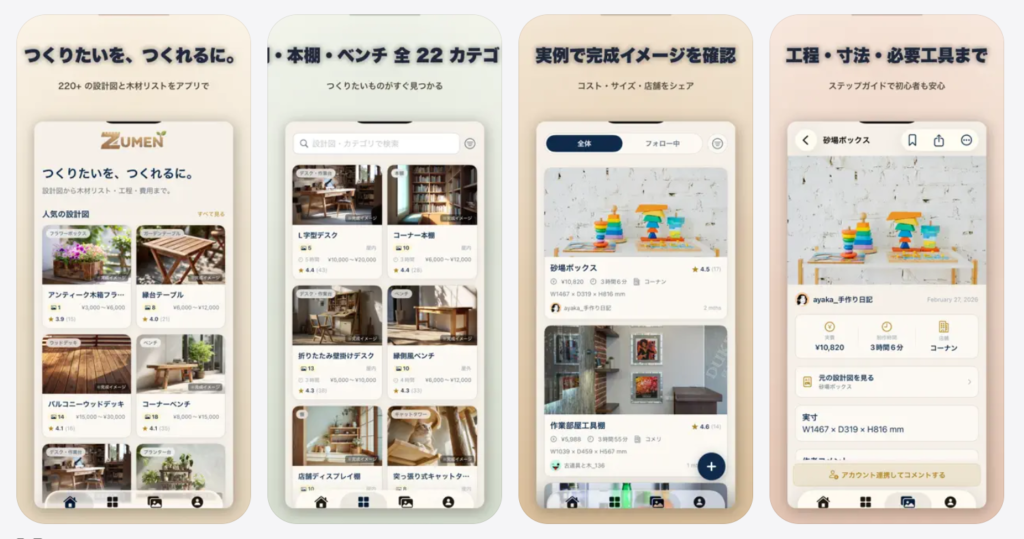
ZUMENは、棚やベンチなどの設計図から作りたい物を選ぶタイプです。
ゼロから自由な形を描くCADより、用意された形を自宅に合う寸法へ変えたい人に向いています。
設計図と作例の閲覧は無料です。
幅・奥行き・高さを変えて木材リストを出すカスタム設計は、広告視聴またはアプリ内課金が必要です。
主にiPhone・iPadで使うものとして選んでください。
ストアには一部Macの互換表示もありますが、macOSでは未検証という注記があるため、パソコン用としてはおすすめしません。
スマホで板を組み合わせて形を考えるならMoblo
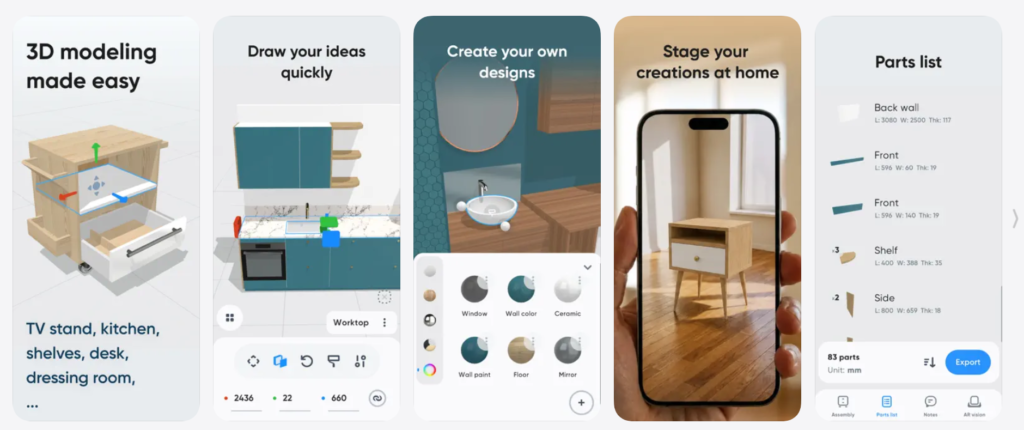
Mobloは、板や脚に見立てた部品を動かし、家具を3Dで組み立てるアプリです。
iPhone・iPad・Androidに対応し、棚や机の形を立体で確認したい時に使えます。
基本の作成から試せますが、複数の作品を同時に扱う機能、部品数の制限解除、部品リストのCSV出力、3Dファイル出力などはPremium機能です。
「材料表をExcelへ出したい」という場合は、無料の範囲だけでは足りません。
Windows向けの公式案内もありますが、今回はWindows版の現行動作や無料範囲までは検証していません。
また、日本のApp Storeの対応言語欄は英語です。
紹介ページが日本語でも、操作画面の日本語対応まで同じとは限りません。
参照:MobloのApp Store掲載情報、Google Play掲載情報、Moblo公式サイト
材料リストや組み立て手順まで考えたいならMakeByMe
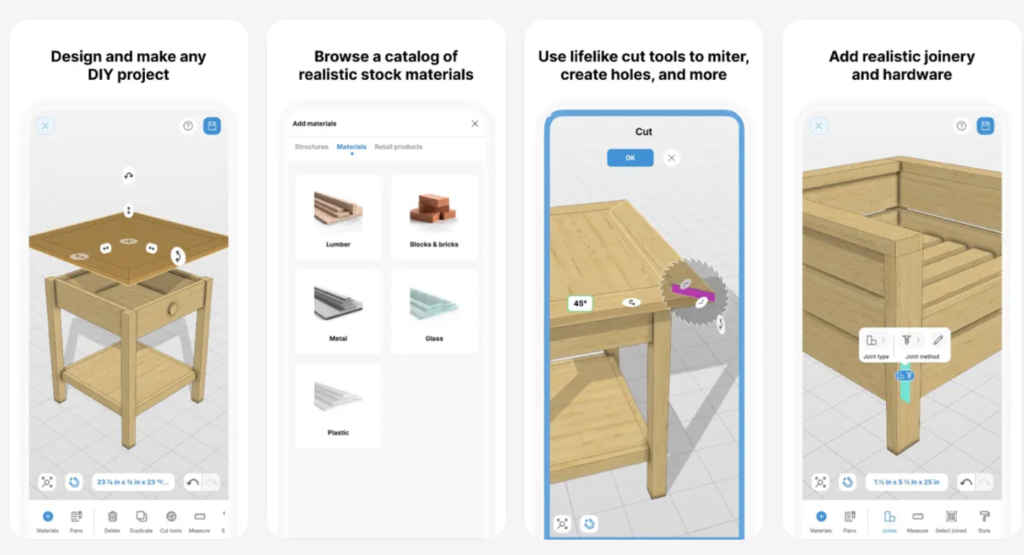
MakeByMeは、木材などを配置して家具を3Dで設計し、材料リストやカットリスト、組み立て手順へつなげるツールです。
iPhone・iPad・Androidのアプリと、パソコンのWeb版が案内されています。
公式は無料の家具設計ツールとして紹介しています。
ただし、保存できる作品数や出力形式ごとの細かな条件は、今回確認した公開情報では確定できませんでした。
作品を作り込む前に、必要なリストを保存・出力できるか確認してください。
公式ストアでは英語・フランス語・スペイン語の案内があり、日本語で使えるとは確認できていません。
また、材料リストが出ても、日本で購入する木材と寸法が一致するかは別に確認が必要です。
参照:MakeByMeの公式無料ツール案内、App Store掲載情報、Google Play掲載情報
SketchUpはパソコンの無料版とiPadアプリを分けて選ぶ
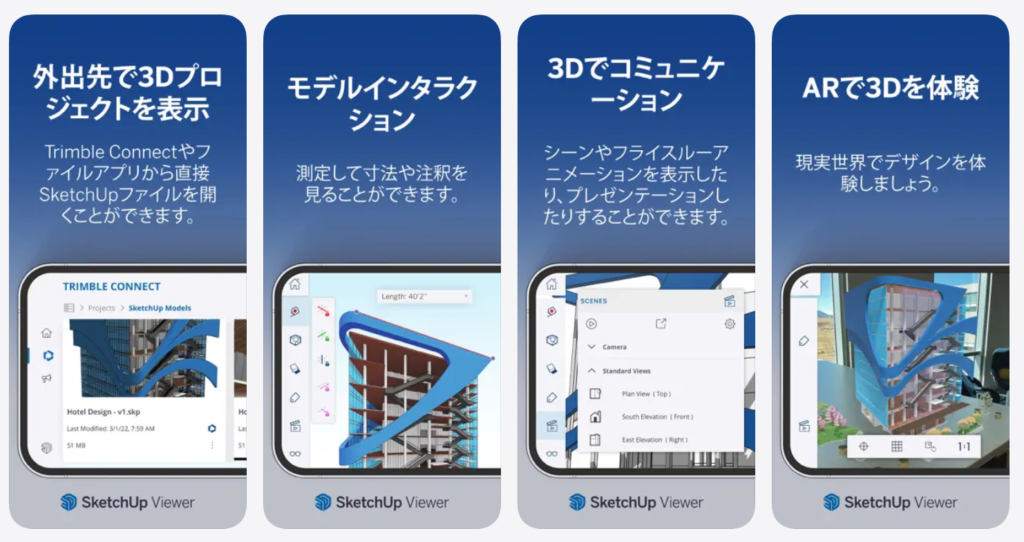
SketchUpを無料で使って家具の形を作りたいなら、パソコンのブラウザで動くSketchUp Freeを確認してください。
iPhone・iPadのアプリが、そのまま無料の設計アプリとして使えるわけではありません。
- iPhone:アプリで既存モデルを表示・計測
- iPad:無料では閲覧・計測が中心。作成・編集にはGoなどの対象契約、または7日間のGo無料体験が必要
- パソコン:SketchUp Freeで3Dモデルを作成。非商用利用に限る
パソコンの無料版にも出力の制限があります。
2026年9月29日更新の公式機能表では、無料のファイル読み込みは非対応、書き出しはSTL形式、印刷とPNG画像には透かしが入ると案内されています。
寸法図を希望する形式で渡したい場合は、先に出力条件を確認してください。
無料体験を申し込む場合は、有料への自動更新条件も確認しましょう。
参照:SketchUpアプリの公式掲載情報、SketchUp Freeの利用条件、Web版の公式機能比較表
立体形状を細かく設計したいならShapr3D Basic
Shapr3D Basicは、iPad・Windows・Macで使える無料プランです。
寸法を決めた2Dスケッチから3Dの形を作れますが、木材を並べる専用アプリとは操作が異なります。
無料で作れるのは最大2プロジェクトです。
書き出せるのは低解像度のSTL・3MFなので、寸法入りの2D図面をPDFにして店へ渡したい人は、無料版では目的を満たせません。
iPhone・Androidには対応していません。
スマホだけで棚を考えたい人は、まず別のツールを選びましょう。
参照:Shapr3D Basicの公式案内、公式の対応ファイル形式
パソコンで木取り図まで無料で作るならもでりんクラウド
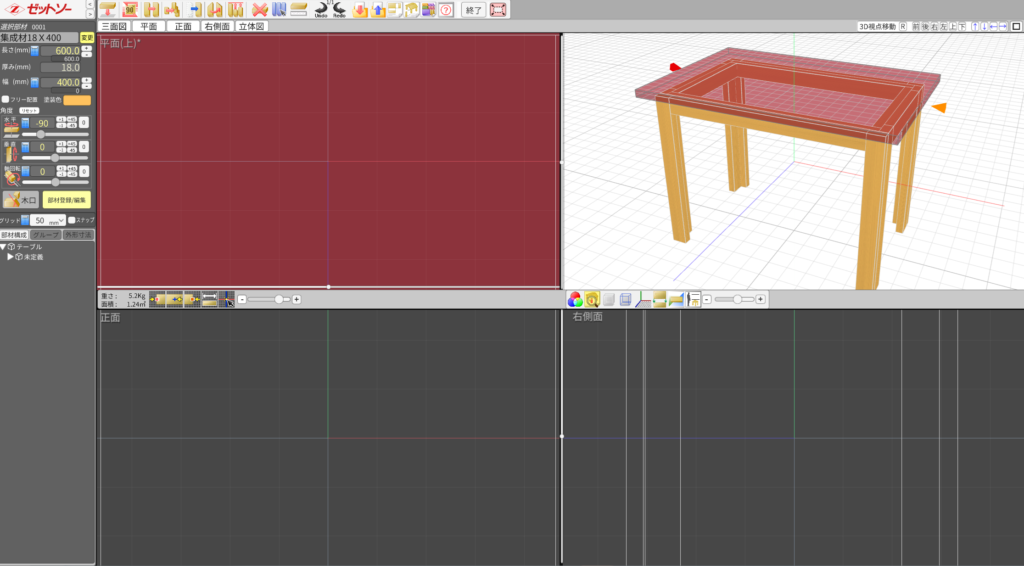
もでりんクラウドは、パソコンのブラウザで木工図面を作るツールです。
MOKURAKUの無料会員登録が必要ですが、寸法図や木取り図を作り、PDFで印刷・保存する機能が案内されています。
スマホやiPadは、パソコンで作った図面を見るために使います。
スマホだけで作図したい人には向きません。
クラウドに保存できるのは最大40作品です。
12か月以上サインインしない場合はデータにアクセスできなくなることがあるため、残しておきたい図面はPDFでも保存してください。
公式ページはWindows・Mac・ChromeOS・Linux向けとしていますが、詳細な動作環境には古い記載もあります。
使うパソコンとブラウザが対応するか確認してから始めましょう。
DIY設計図アプリから木取りまで進めるには?
アプリを入れただけでは設計図は完成しません。
置き場所を測り、外寸と板厚を決め、部材の寸法へ分けてから木取りへ進みます。
設計アプリとAIは計算を助けてくれますが、入力した寸法と接合方法の確認は自分で行います。
先に置き場所を実測する
家具の幅、高さ、奥行きは、アプリを開く前に実際の場所を測ります。
巾木、コンセント、窓枠、扉の開く範囲も見て、家具を置いた後に通れる幅を残してください。
棚や家具の細かな寸法には金属製のメジャーが使いやすく、壁から壁までの距離や天井高にはレーザー距離計が便利です。
レーザー距離計だけでは板厚や短いすき間を測りにくいため、どちらか一つではなく用途で使い分けます。
測った数字は一回で決めず、左右と中央の数か所で確認します。
壁や床は完全な直角とは限らないので、ぴったり入れる収納では一番狭い場所を基準にしてください。
外寸と板厚を決めて立体にする
最初に決めるのは完成した家具の外寸です。
次に板厚を決め、側板の内側へ棚板を入れるのか、側板の上へ天板を載せるのかを決めます。
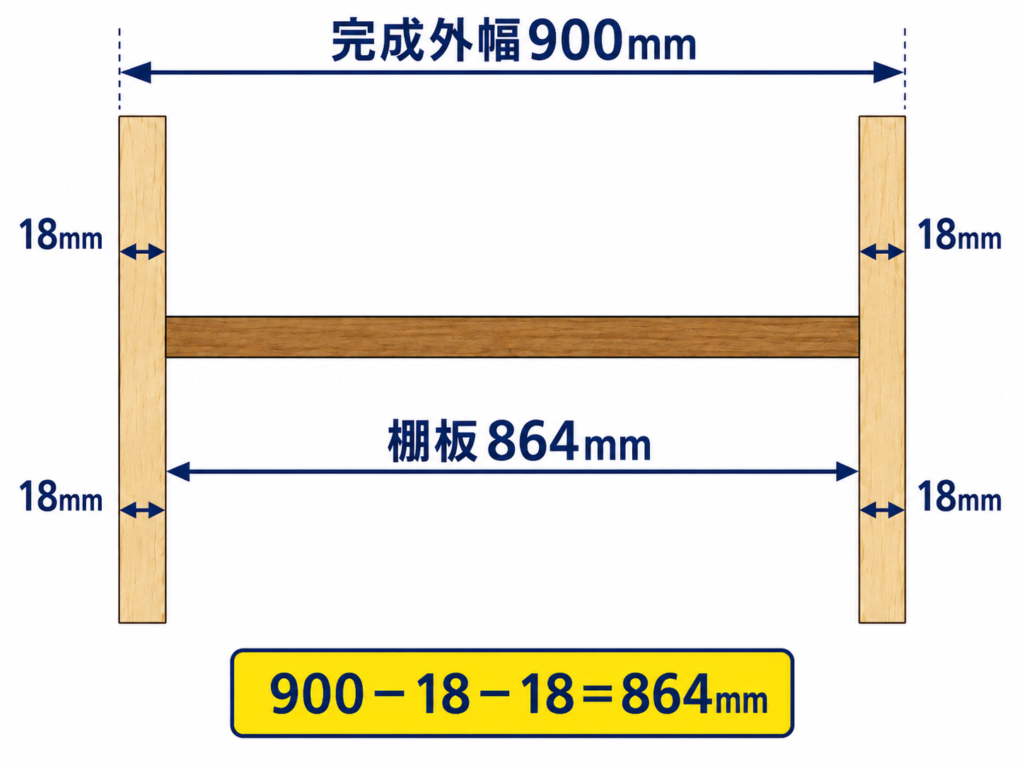
たとえば外幅900mmの棚でも、厚さ18mmの側板の間へ棚板を入れるなら、棚板の長さは864mmです。
900mmのまま棚板を作ると、完成幅が936mmになってしまいます。
アプリでは、側板、天板、棚板、背板を別々の部材として作り、各部材の寸法を確認してください。
立体の見た目だけでなく、どの板がどの板へ当たるかを見ることが大切です。
簡単な木取りはAIも使える
私は簡単な棚や箱物の木取りなら、AIに完成寸法、棚板の枚数、必要な部材寸法と枚数を表にしてもらいます。
自分で一つずつ計算するより早く、計算漏れも見つけやすくなります。
AIへ伝える内容の例
次の内容をプロンプトとしてAIに入力します。
- 木取りの計算をしてください
- 長さ2100mmの角材が6本、長さ910mmの角材が3本あります
- その材料から、長さ600mmを6本、900mmを4本、300mmを8本切り出します
- 鋸刃による切断ロスは1カット3mmで計算してください
- 木材ごとの切り出し方と余りの長さを、見やすい表にしてください
この条件を入力すると、木材ごとの切り出し方と残る長さが表で表示されました。
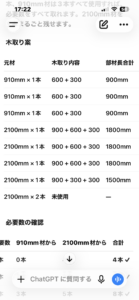
AIの答えをそのまま使わず、必要な本数、1カットごとの鋸刃の幅、元の木材より長い組み合わせがないかを最後に確認します。
今すぐ簡単に、できるだけ歩留まりよく木取りしたいなら、まずAIに聞くのが早いですね。
専用アプリを開いて操作するより、短時間で計算できます。
複雑な木取りは専用機能で確認する
部材が増え、斜め切り、曲線、引き出し、扉、複数の板厚が入ると、文章だけでAIへ条件を伝えるのが難しくなります。
この段階では、MakeByMeのカットリスト機能や、木取り専用ソフトを使った方が確認しやすいです。
木取りでは、元の板の寸法へ部材が入るかだけでなく、丸ノコの刃で減る幅、木目の向き、傷や節を避ける位置、切断しやすい順番も考えます。
合板の端を化粧する場合は、小口テープを貼る面も部材表へ記入してください。
アプリが自動で並べた結果でも、手持ちの工具でその順番に切れるとは限りません。
大きな板を先に扱える作業場所があるか、ホームセンターのカットサービスへ渡せる寸法表になっているかまで確認します。
設計図だけで加工を始めない
3D画面で形が合っていても、実際の家具として作れるとは限りません。
ビスを入れる場所、板の反り、荷重、扉や引き出しのすき間、工具が入る空間は別に確認する必要があります。
加工前に、次の項目を紙または表へ書き出してください。
- 完成した時の幅・高さ・奥行き
- すべての部材名・寸法・枚数
- 板厚と木目の向き
- ビスや金物を取り付ける位置
- 丸ノコの刃幅と予備材
- 組み立てる順番
最初は小さな棚や箱で一連の流れを試すと、アプリの寸法と実際の組み立てがどうつながるか分かります。
複雑な家具へ進むのは、その後で十分です。
図面ができたら材料と組み立て方を決める
図面に入れる板厚は、実際に買える木材から決めておくと、後から寸法を直す手間が減ります。
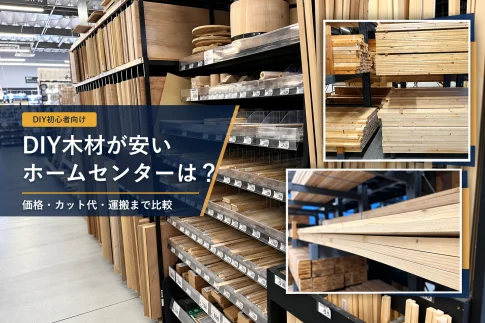
まだ材料を選んでいない場合は、DIY木材の購入先と、カット代・運搬まで含めた選び方を確認してください。
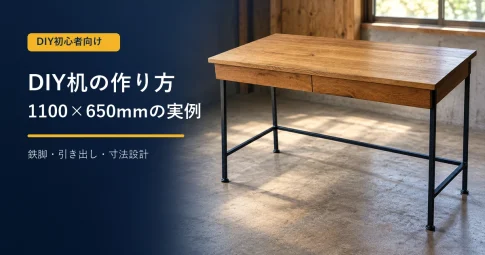
机を作るなら、天板の大きさだけでなく、椅子に合わせた高さ、脚の位置、横揺れへの備えも必要です。
設計に入れる項目は、DIY机の寸法と、PCデスクを作る順番で紹介しています。
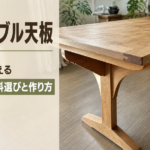
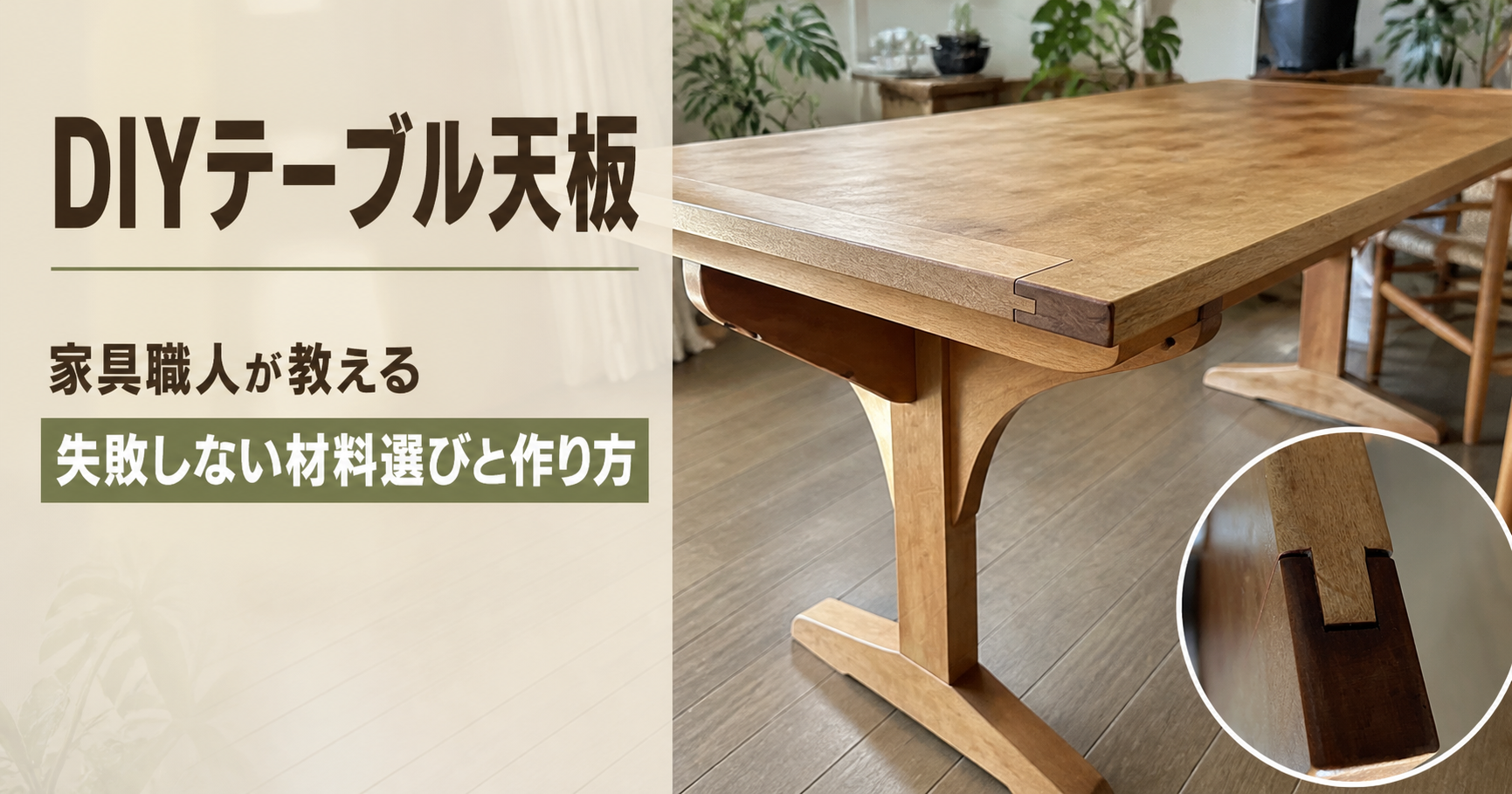
ダイニングテーブルなどを考えている人は、天板・脚・費用から考えるDIYテーブルの作り方も参考にしてください。
壁に付ける棚なら、図面だけで下地や固定強度は分かりません。
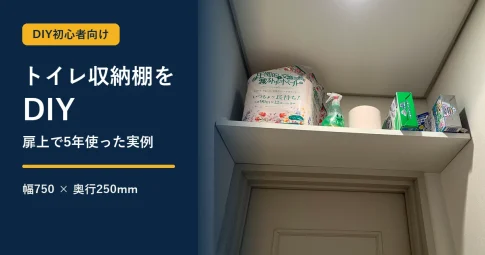
設置場所の確認例として、扉上に作ったトイレ収納棚の寸法と固定時の注意点を紹介しています。
高い位置の棚なので、初心者向けの最初の作品として一律にすすめるものではありません。
DIY設計図アプリのよくある質問
DIY設計図アプリは、作りたい物と使う端末から選ぼう
無料で使いたい時は、ダウンロード料金だけでなく、作成・保存・出力まで確認してください。
スマホで形を考えるのか、パソコンで木取り図まで作るのかを決めると、選ぶものを絞れます。
最初から複雑な家具を描く必要はありません。
まず板を数枚並べた小さな棚で、寸法を変え、保存し、材料の長さと枚数を確認してみてください。
そこまでできたら、買える木材の規格と組み立て方に合わせて図面を整えます。
アプリを使いこなすことより、自分が作りたい家具を形にするために使ってみてください。
- 図面ができたら、木材の購入先とカット代を確認
必要な材料を無駄なくそろえたい方へ
- PCデスクを作る順番と、寸法・脚の決め方
描いた図面を机作りへつなげたい方へ





最初の一台なら、無料版で棚板と側板を立体にできれば十分です。
使わない機能が多いアプリほど覚えることも増えるので、図面作りだけで疲れないものを選んでください。